
Apple Watch Series 12 与 Ultra 4:新一代 Apple Watch 有哪些变化?
Apple Watch Series 12 与 Apple Watch Ultra 4 均搭载 S11 芯片和全新的健康传感系统,带来更高频率的心率与 HRV 监测、Readiness 准备度评估以及...
2026.09.29
954
506
5486
大家在安装某个下载好的应用程序时,常常会遇<到提示“XXX已损坏,无法打开,你应该将它移到废纸篓“的问题。
其实这不是因为文件损坏了,而是苹果电脑自带的安全防御机制导致的,只需要尝试下面几种方法,就可以解决啦
【设置】-【隐私与安全】,下拉找到安全性,将安全性更改为【任何来源】即可正常安装

但是,很多小伙伴在打开安全性的时候,发现并没有“任何来源”这个选项,这时候就要用到第二个办法了
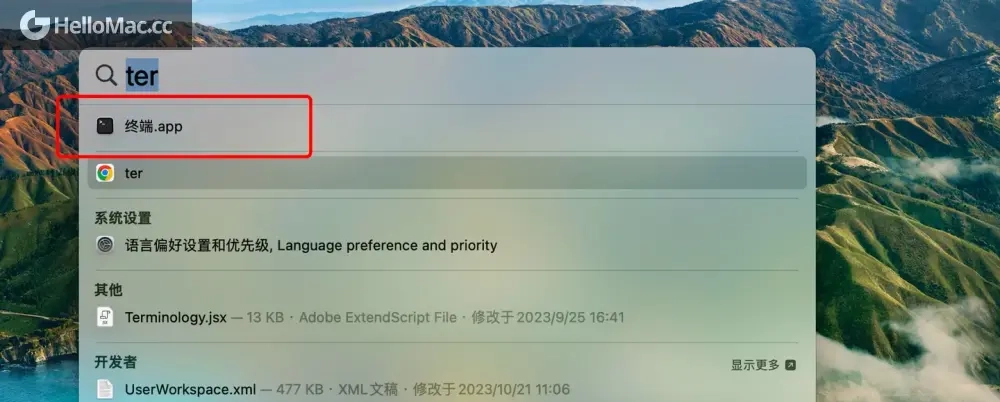
1)首先打开终端(直接桌面图标打开,或“command+空格“回车输入ter回车)

2)在终端中输入【sudo spctl --master-disable】,点击回车,输入锁屏密码后再次回车(注意输入密码的时候是看不见的嗷)
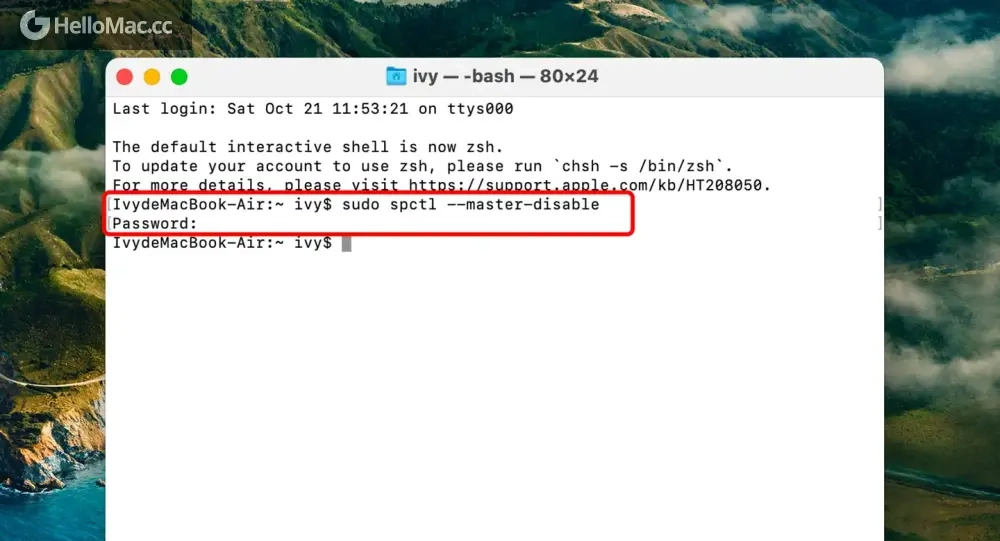
此时,再返回设置中的【安全与隐私】就可以看到“任何来源”这个选项啦,勾选即可
一般情况下,这个时候就可以安装了,如果还是不能安装的话,可能是因为苹果进一步收缩了对未签名应用的授权,这时候就要通过终端执行命令代码来绕过签名认证。
1)打开终端,方法同上
2)输入以下命令:【sudo xattr -rd com.apple.quarantine /Applications/xxx.app】,将“xxx.app”换成你要安装的APP的名称,比如”sudo xattr -rd com.apple.quarantine /Applications/photoshop.app”,点击回车
或输入【sudo xattr -rd com.apple.quarantine 】后将你需要安装的应用程序拖入终端,点击回车(注意:quarantine后面一定要有个空格!!)
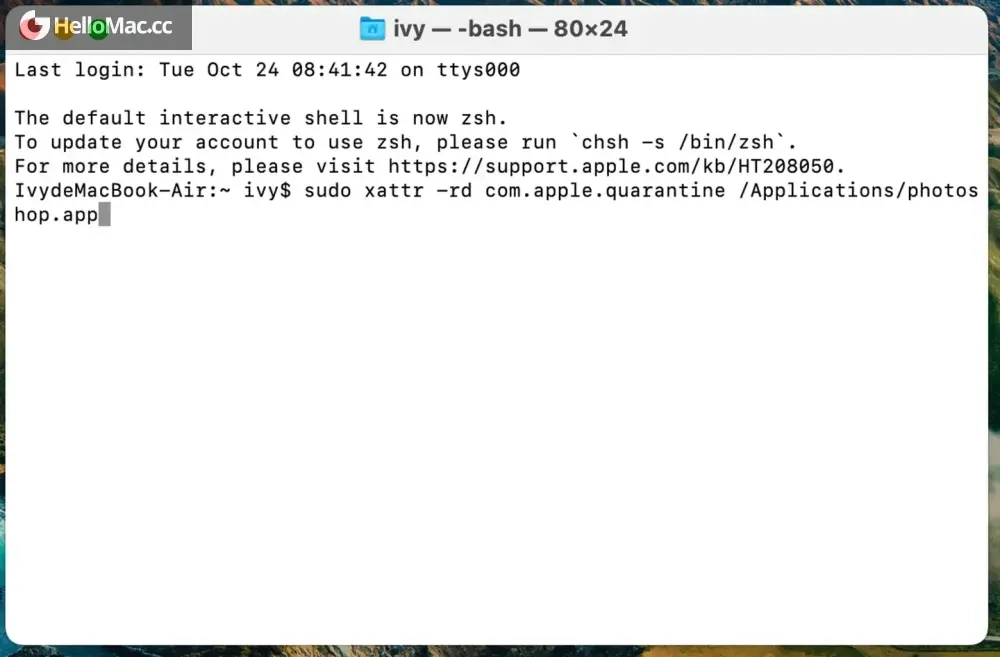
输入密码,回车安装
这时,再点击应用程序,应该就能打开啦
Apple Watch Series 12 与 Apple Watch Ultra 4 均搭载 S11 芯片和全新的健康传感系统,带来更高频率的心率与 HRV 监测、Readiness 准备度评估以及...

PhotoGIMP 是一款针对 GIMP 设计的免费开源配置补丁,可以重新调整工具布局、面板位置和键盘快捷键,让熟悉 Photoshop 的用户更轻松地转向 GIMP。本文介绍 PhotoGIMP 的...
咨询与评论
0 条评论